一、课前准备
1.开启设备:
方法①:插卡开机,将您的校园卡插入讲桌右侧的“校园卡插卡处”,系统自动开机(详见附件一)
方法②:微信扫码开机。(详见附件二)
2.等待启动:
系统将自动开启所有相关设备(包括电脑、投影、幕布、音响等),请勿手动干预,整个过程约需1分钟。
二、上课操作
1.投影管理:
•临时关闭:若上课期间无需使用投影,请按面板上的“投影关”键。此时投影仪将关闭,幕布自动升起。
•重新开启:需要时,按“投影开”键,幕布将降下,投影仪恢复显示。
2.话筒管理:
•如需使用无线手持话筒,请到多媒体服务部(四教112室、六教216室)领取,使用完毕后请归还。
3.自带便携式电脑:
•讲台上已经布置连接便携式电脑的高清线,连接好后在键盘右侧“控制面板”中,按下“笔记本HDMI”键即可。如未能正常显示,请拨打讲台上张贴的技术服务电话,联系工作人员解决。
三、课后关机
1.保存并关闭所有教学文档与程序。
2.整理鼠标和键盘,规范放回讲桌抽屉。
3.拔出校园卡,系统将自动执行关机流程(包括关闭投影、升起幕布、关闭电脑等)。
4.请确认所有设备电源指示灯熄灭后再离开。
四、重要提示
1.上课期间请勿拔出校园卡,否则系统将立即关闭,导致教学中断。
2.若电脑及投影出现“黑屏”,请首先检查键盘右侧“控制面板”,按下“电脑HDMI”键,即可恢复。
3.如遇设备故障,请第一时间拨打讲台上张贴的服务电话,或者拨打:0553-2871048(电化教学部)。
请各位老师遵守操作流程,共同爱护教学设备。
附件一:多媒体教学设备操作指南(图)
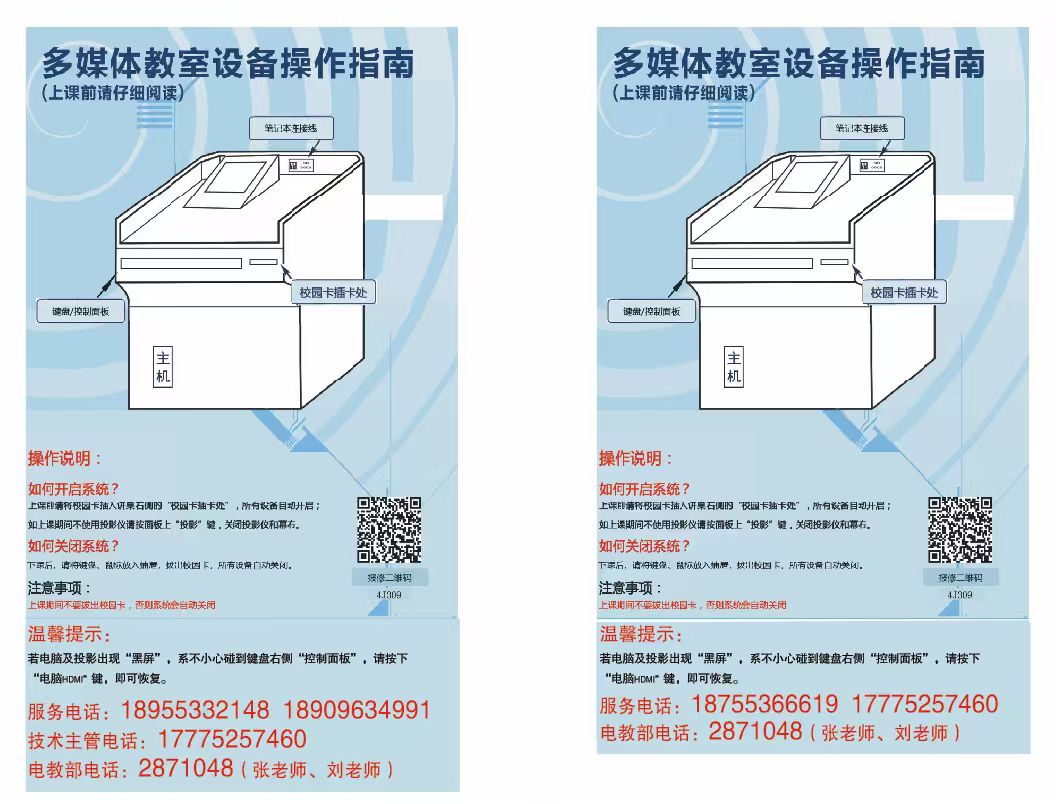
(二、四、八号教学楼) (五、六号教学楼)
附件二:网页链接
关于教师微信扫码使用多媒体设备的温馨提示
尊敬的老师:
为提升多媒体设备使用效率,简化操作流程,现启用微信扫码开机功能。为保障您顺利使用,请注意以下事项:
一、扫码操作流程
进入教室后,找到多媒体讲台上张贴的二维码。
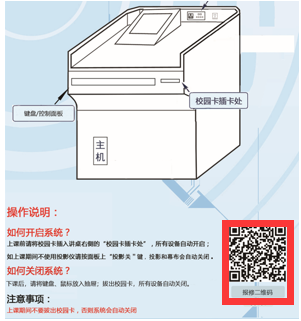
使用微信 “扫一扫” 功能,扫描二维码并按提示完成身份验证(首次使用需进行实名认证绑定个人信息)。
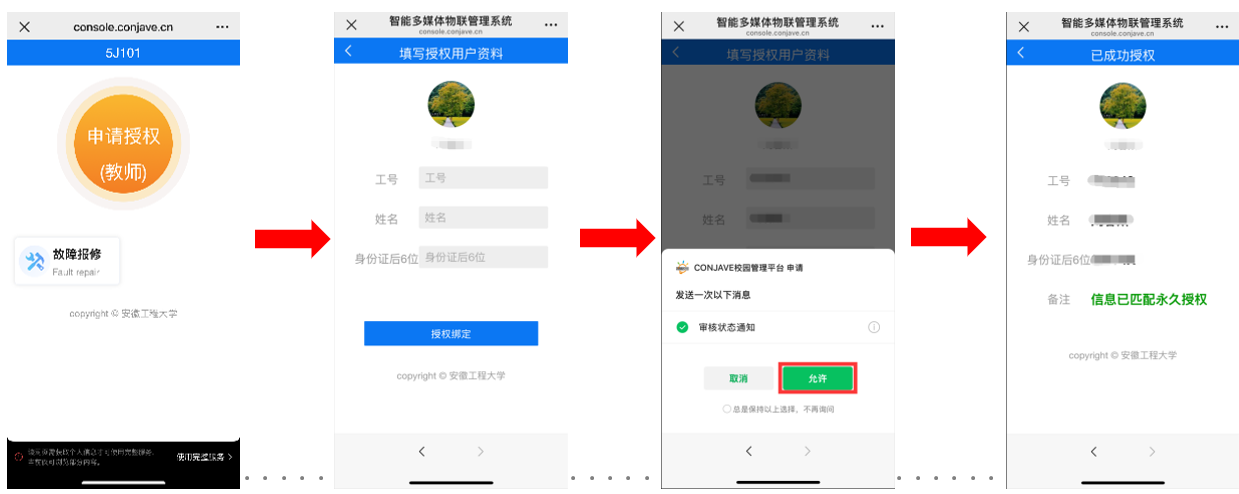
验证通过后,再次使用微信“扫一扫”,点击“上课”即可。
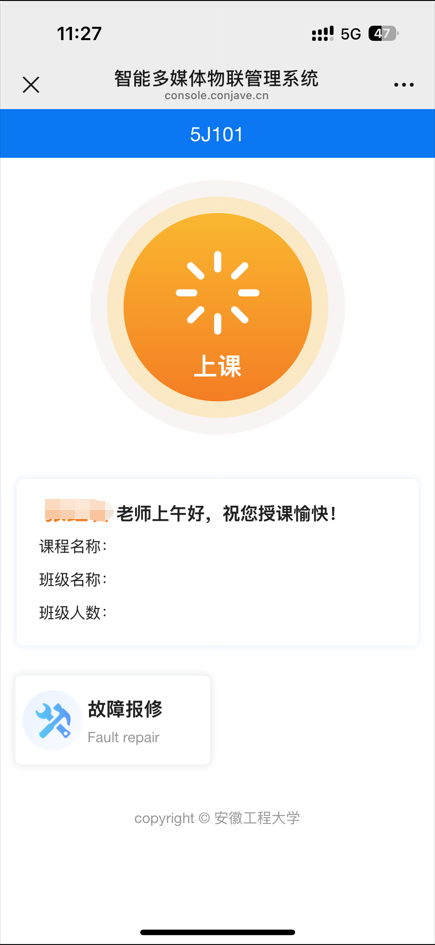
二、使用规范
请在课程开始前10分钟完成扫码操作,提前调试设备,避免影响教学进度。课程结束后,请在整理好键盘鼠标后,按“系统关”,系统自动执行关机流程。
请勿使用扫码功能进行与教学无关的操作,严禁恶意损坏设备或干扰系统运行。
三、异常处理
若扫码无反应或设备出现故障,请在扫码界面报修,或者拨打服务电话,我们将及时提供现场技术服务。
感谢您对现代技术中心工作的支持与配合,让我们共同维护好多媒体教学设备,提升教学体验。

